Menu Posts – Criando um Novo Post
- Acessar menu Posts.
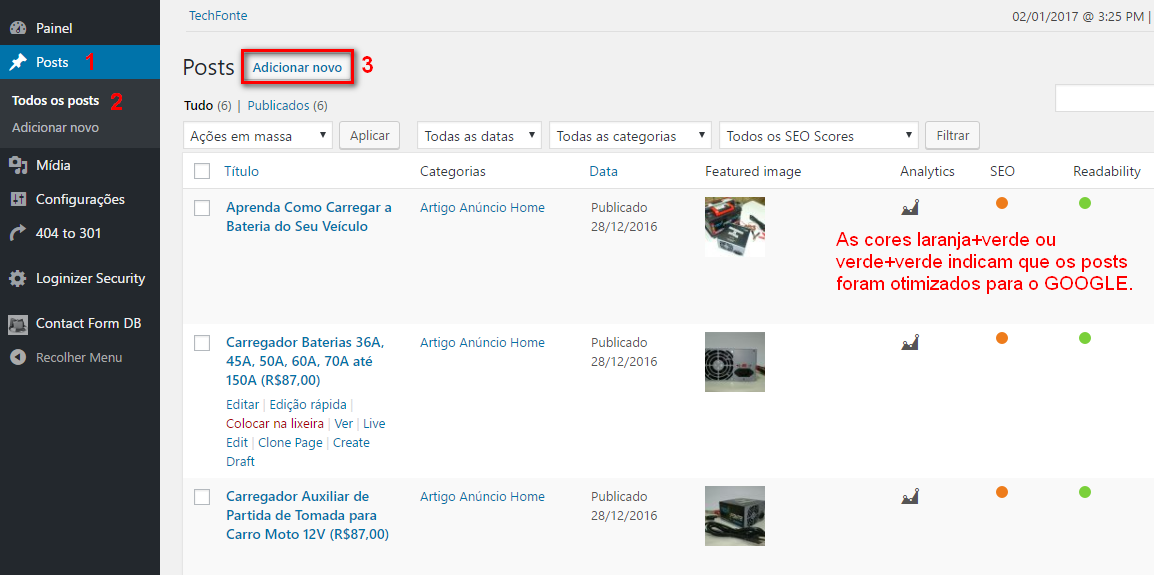
- Em Todos os posts (2) clicar em Adicionar novo (3).
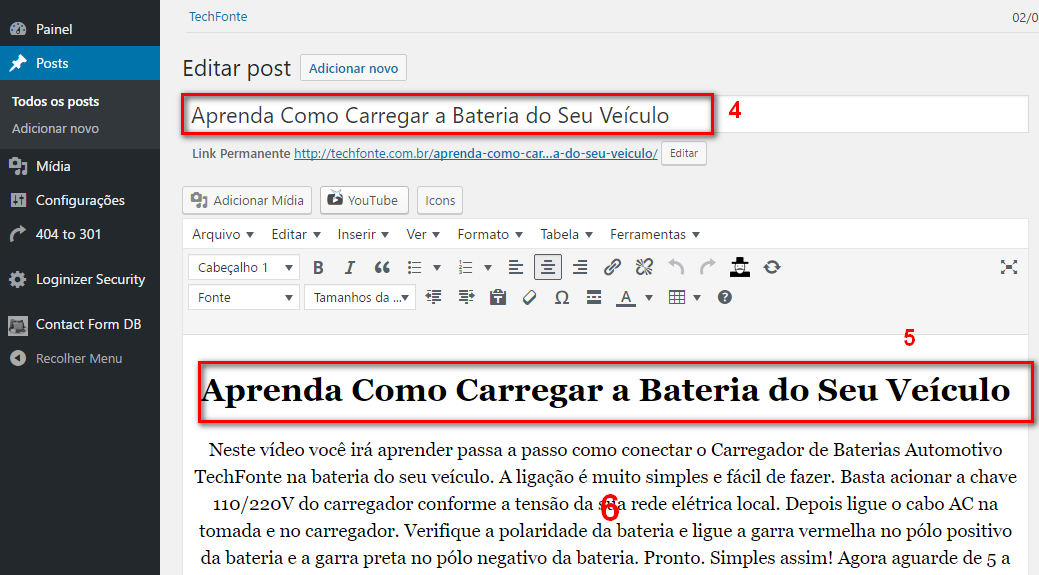
- Digitar o Título do Post (4) e no corpo do texto repetir o Título do Post (5). Digitar o texto completo do post (6) e utilizar as ferramentas de formatação na Barra de Ferramentas.
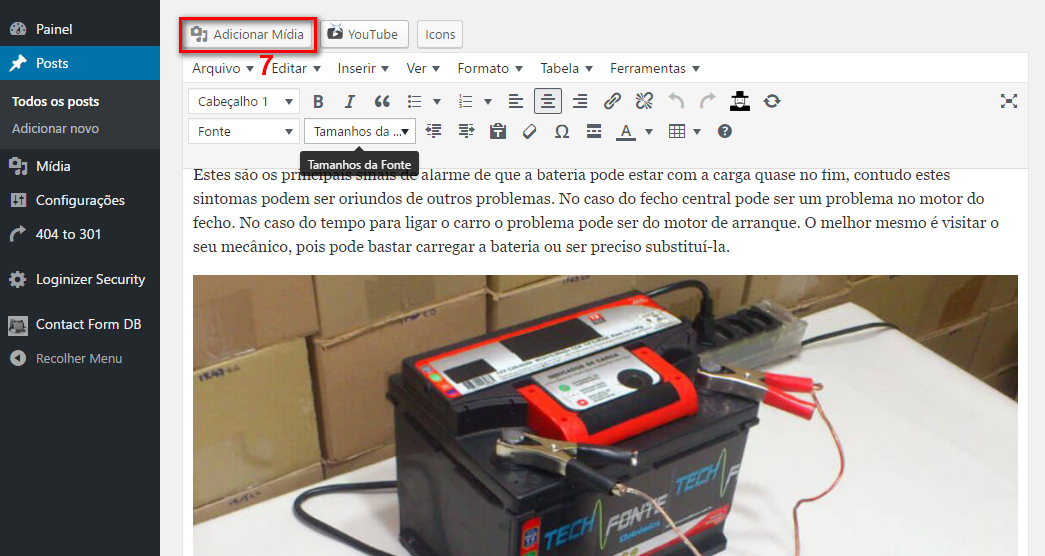
- Para adicionar uma imagem clicar em Adicionar Mídia (7).
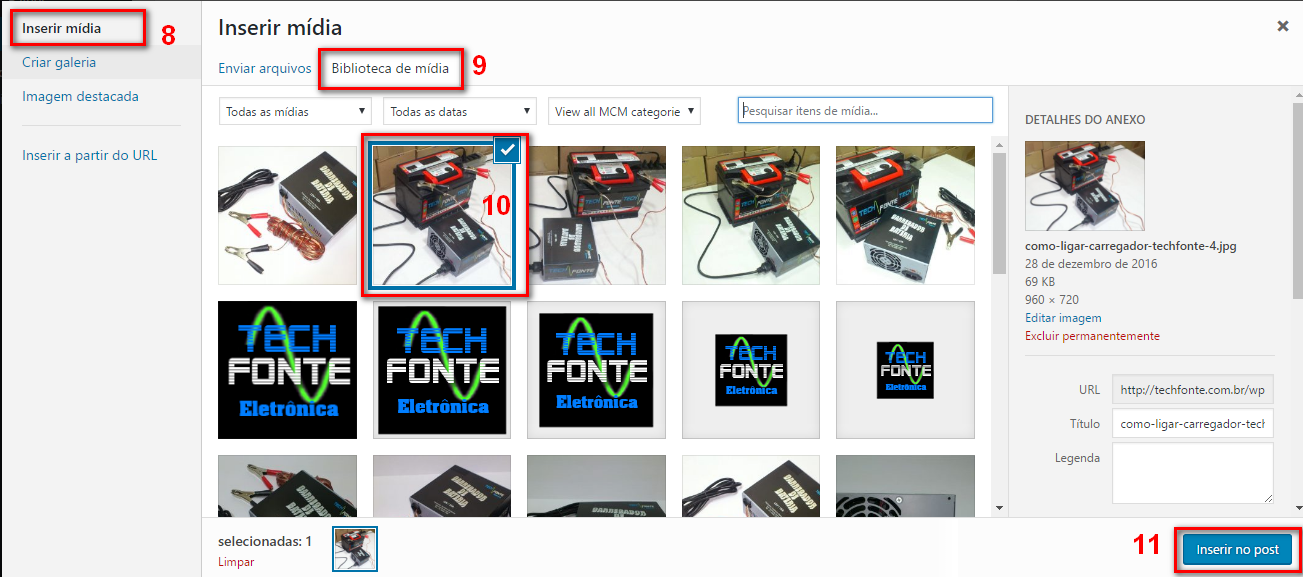
- Clicar em Inserir Mídia (8) e acesssar aba Biblioteca de Mídia (9). Selecionar a imagem desejada (10) e clicar em Inserir no Post (11).
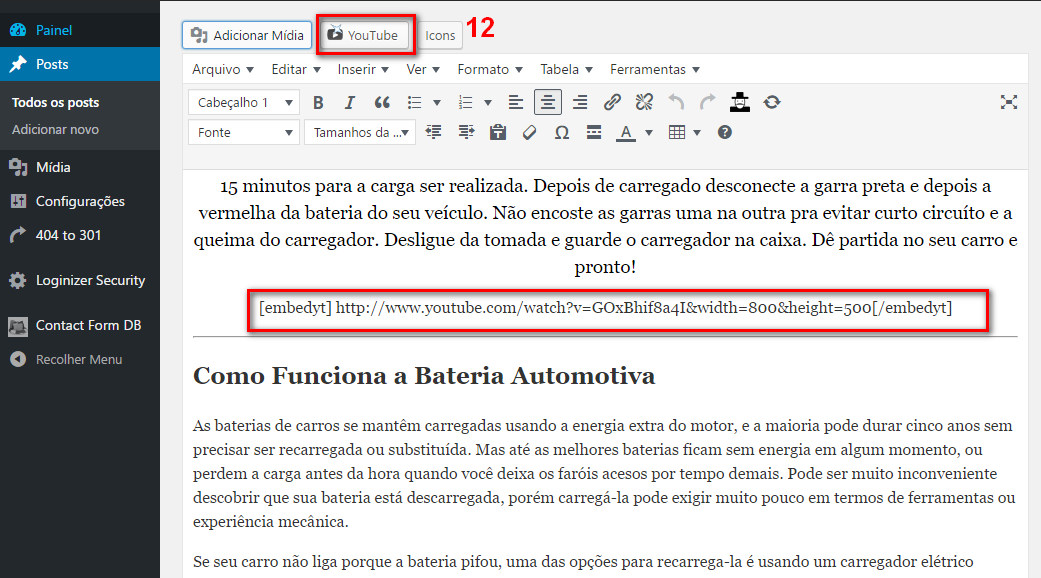
- Para adicionar um vídeo clicar em YouTube (12).
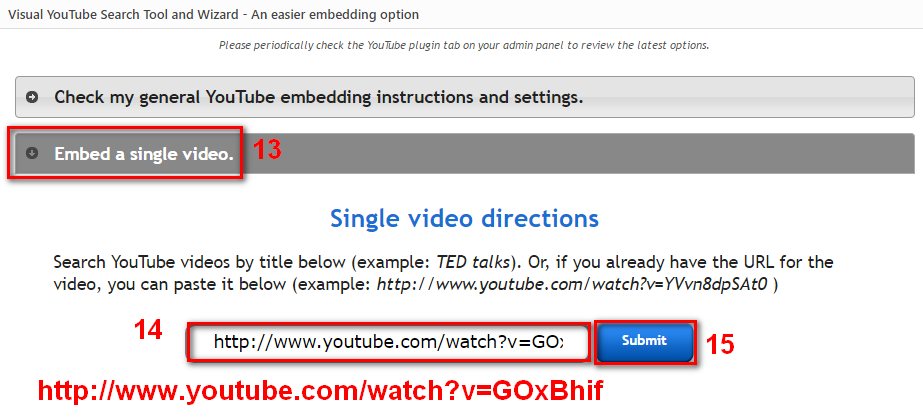
- Clicar na aba Embed a Single Video (13). Digitar o link do vídeo do Youtube (14) e clicar em Submit (15).
- Editar o código inserido e definir o tamanho do vídeo digitando &width=800&height=500 (16).

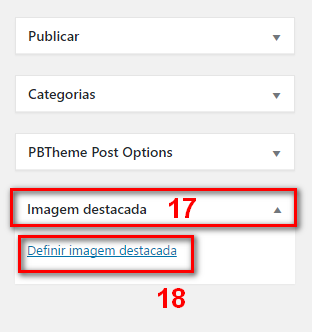
- Na lateral clicar em Imagem Destacada (17) e clicar no link Definir Imagem Destaca (18).
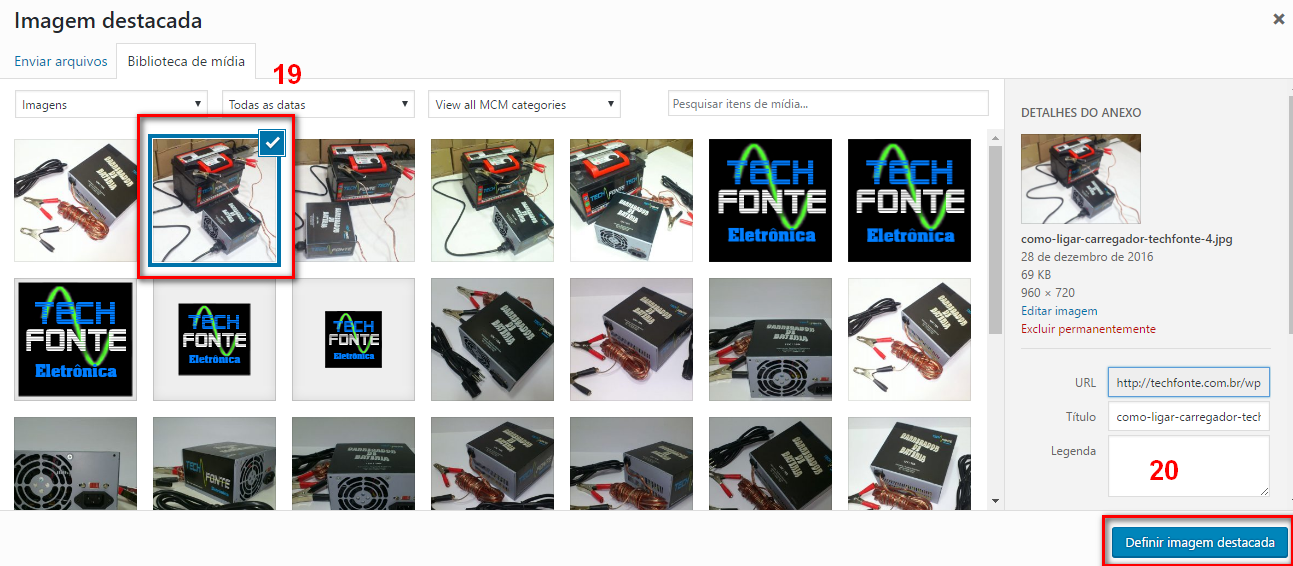
- Selecionar a Imagem Destaque (19) e clicar em Definir Imagem Destacada (20).
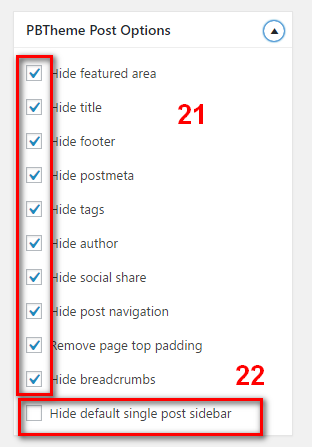
- Na lateral clicar em PBTheme Post Options e Marcar Todas as Opções (21) exceto a opção Hide Default Single Post Sidebar (22).
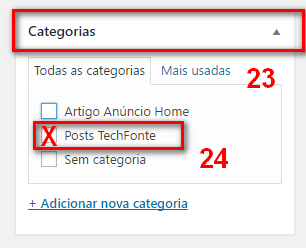
- Na lateral clicar Categorias (23) e selecionar a opção Post TechFonte (24) para adicionar posts ou artigos no site. A categoria Artigo Anúncio Home deverá ser selecionada somente quando for criar novos anúncios para exibição automática na Home do site.
- Na lateral clicar em Publicar (25) e clicar em Atualizar (26) para salvar e publicar o artigo na internet. Lembre-se que para os artigos serem rankeados pelo Google os posts necessitam ser otimizados pela Agência Digital RCS, para que apareçam nos resultados de busca orgânica. O sinal LARANJA+VERDE ou VERDE+VERDE indicam que o post foi otimizado para exibição nos resultados orgânicos do Google. Veja abaixo!